Java升级说明
在Windows PC上升级Java
第一步
首先删除电脑中Java的任何旧版本。如果有不止一个版本,删除全部。
- Windows XP
- 点击开始,点击控制面板,再双击添加或删除程序。
- 在当前安装程序框中,点击Java,再点击删除。
- Windows Vista / Windows 7
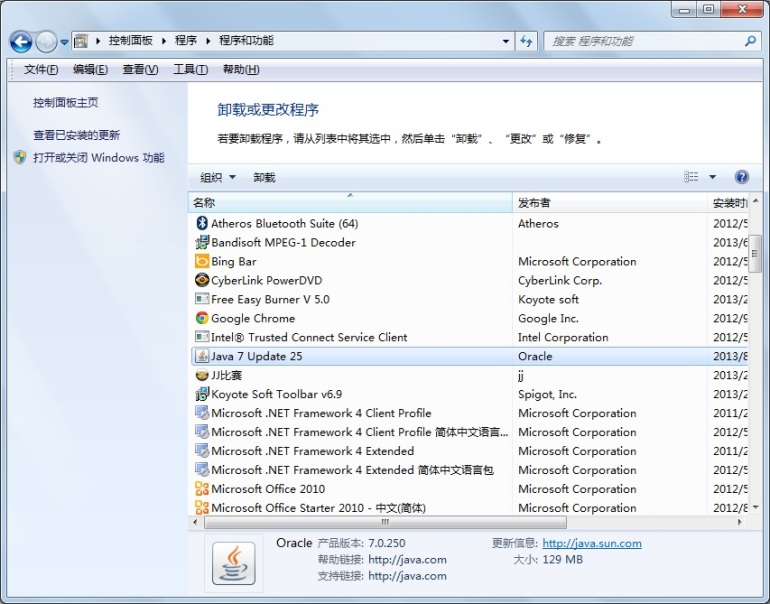
- 点击开始按钮,再点击控制面板、程序、程序与功能来打开程序与功能。
- 选择Java,再点击卸载。
- Windows 8
- 在屏幕左下角右键点击,再从弹出菜单中选择控制面板。
- 控制面板出现后,在程序组中卸载程序。
- 点击Java,再点击卸载、更改或修复按钮。
第二步
删除Java后,您便可以安装Java的最新版本了。
- 打开浏览器,打开Java.com
- 点击免费Java下载
- 点击同意并开始免费下载。根据您浏览器的不同,下面的选项也不同。
Internet Explorer
按屏幕底部的提示点击运行(跳至后面的D步骤)

火狐
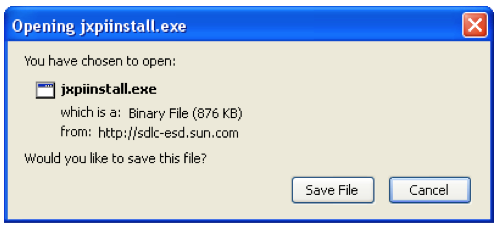
选择保存文件
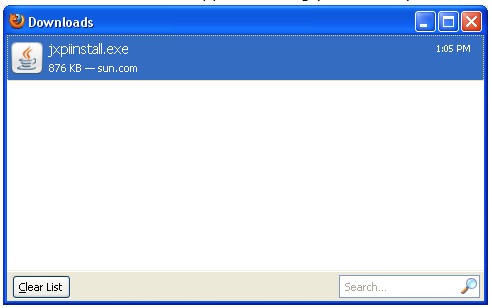
将出现下载窗口,显示您近期下载的文件。双击Java下载(跳至后面的D步骤)
Google Chrome
点击浏览器左下角的Java Chrome安装文件
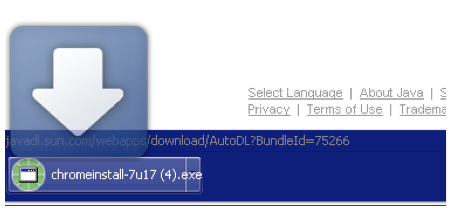
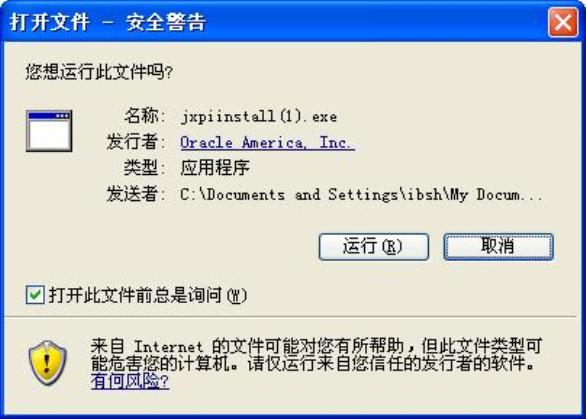
按提示选择运行
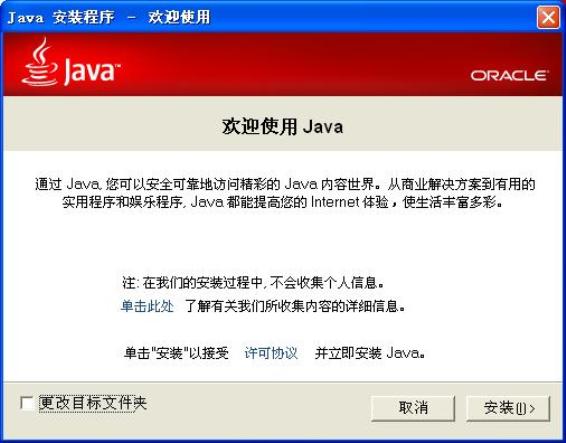
选择安装
第三步
64比特Java安装(如适用)
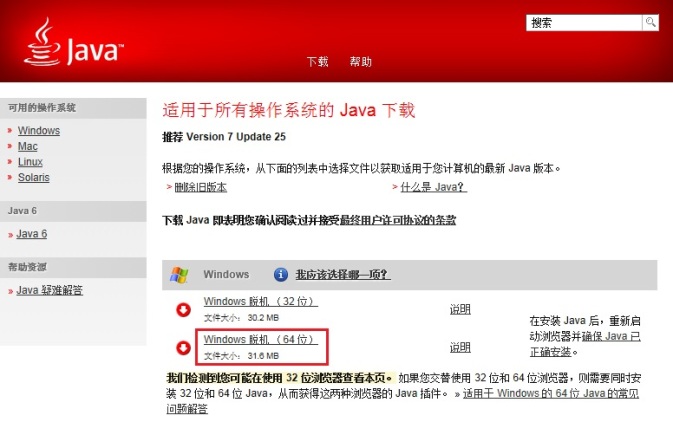
如果您运行的是64比特电脑,则除了32比特版本外,您还需要Java的64版本。尽管您的浏览器可能是64比特的,您可以点击查看所有Java下载确认您已拥有64比特版本的Java。
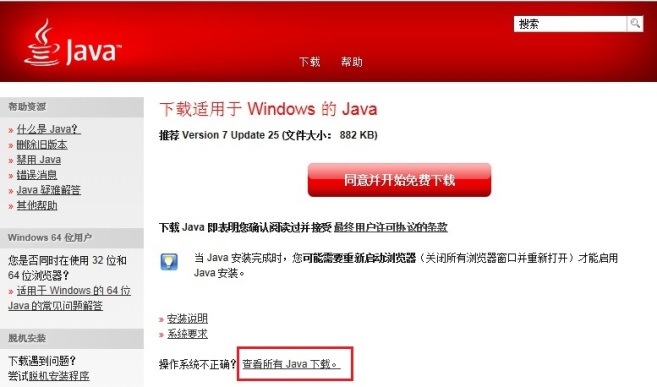
选择64比特Java Windows在线下载安装。
Mac Java提示
第一步
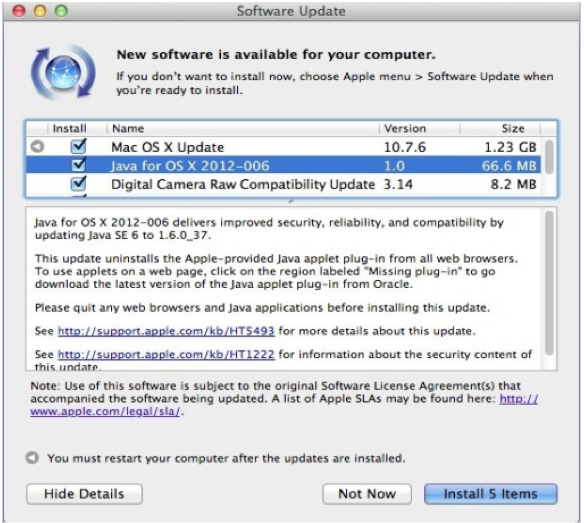
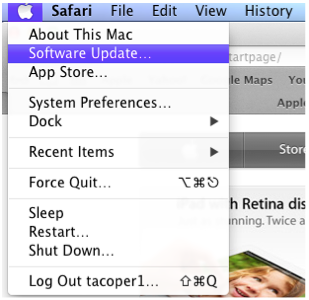
在您屏幕的左上角点击Apple图标并选择软件更新。
第二步
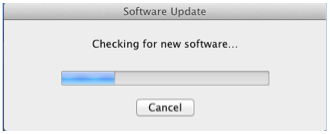
允许系统检查更新。
第三步
检查更新后将有窗口显示所有您的Mac系统可用的更新。如果Java可用,确保将其选中,之后点击安装。